“无Internet,安全”或“无法连接”问题可按五步解决:一、运行Windows网络疑难解答;二、重置网络协议栈与IP配置;三、更新或回滚无线网卡驱动;四、启用DHCP Client和WLAN AutoConfig服务;五、临时禁用安全软件与网络筛选功能。

如果您尝试连接Wi-Fi网络,但电脑始终显示“无Internet,安全”或“无法连接”,可能是由于系统网络服务异常、驱动故障或配置错误所致。以下是解决此问题的步骤:
Windows内置诊断工具可自动识别并修复常见连接障碍,例如默认网关不可达、DNS解析失败或IP配置异常。
1、右键点击任务栏右下角的网络图标,选择疑难解答。
2、在弹出窗口中点击Internet连接,然后点击下一步启动检测。
3、等待扫描完成,若系统提示“已识别问题:Wi-Fi适配器被禁用”,则按提示启用适配器;若提示“DHCP未响应”,则进入后续IP重置步骤。
Winsock损坏或TCP/IP协议异常会导致底层通信中断,执行命令可强制重建网络协议环境并刷新地址分配。
1、以管理员身份打开命令提示符:按Win + X,选择Windows终端(管理员)。
2、依次执行以下三条命令,每条后按回车:
netsh winsock reset
netsh int ip reset
ipconfig /release && ipconfig /renew
3、执行完毕后重启电脑,再尝试连接Wi-Fi。
驱动版本不兼容或存在Bug会直接导致Wi-Fi模块无法初始化、扫描不到信号或认证失败,需通过设备管理器精准操作。
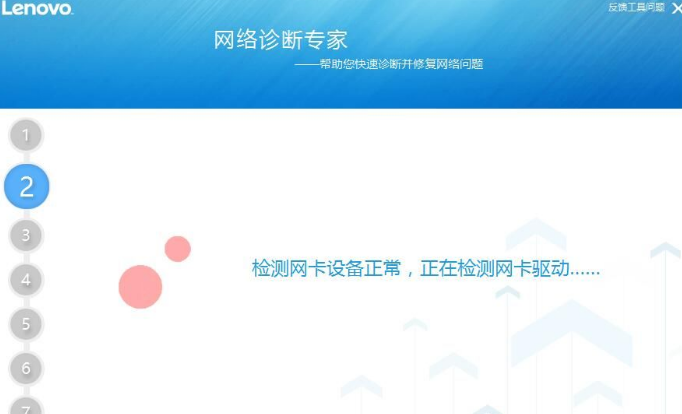 无线网络修复工具(电脑wifi修复工具) 3.8.5官方版
无线网络修复工具是一款联想出品的小工具,旨在诊断并修复计算机的无线网络问题。它全面检查硬件故障、驱动程序错误、无线开关设置、连接设置和路由器配置。
该工具支持 Windows XP、Win7 和 Win10 系统。请注意,在运行该工具之前,应拔出电脑的网线,以确保准确诊断和修复。
使用此工具,用户可以轻松找出并解决 WiFi 问 题,无需手动排查故障。它提供了一键式解决方案,即使对于非技术用户也易于使用。
 0
查看详情
0
查看详情

1、右键点击开始按钮,选择设备管理器。
2、展开网络适配器,找到名称含Wireless、Wi-Fi、802.11或Realtek/Intel/Atheros/MediaTek的设备。
3、右键该设备,选择更新驱动程序 → 自动搜索更新的驱动程序软件。
4、若更新后问题加剧,右键同一设备,选择属性 → 驱动程序选项卡 → 回滚驱动程序(仅当该按钮可用时)。
DHCP Client与WLAN AutoConfig两项服务是Wi-Fi自动连接和动态地址获取的基础,若被手动禁用或异常停止,将导致完全无法接入无线网络。
1、按Win + R,输入services.msc,回车打开服务管理器。
2、在列表中找到DHCP Client,双击打开属性,将启动类型设为自动,点击启动(若状态非“正在运行”)。
3、同样操作处理WLAN AutoConfig服务,确保其启动类型为自动且服务状态为正在运行。
第三方防火墙、杀毒软件或Windows Defender高级威胁防护可能拦截Wi-Fi认证帧或劫持网络流量,造成连接假死或反复断开。
1、右键任务栏右下角的安全软件图标(如360、火绒、McAfee等),选择退出或暂时禁用实时保护。
2、打开Windows安全中心 → 病毒和威胁防护 → 管理设置 → 关闭实时保护与基于云的保护。
3、重新连接目标Wi-Fi,若成功,则需在对应软件中将该网络添加为受信任网络或调整网络防护级别。
以上就是电脑连不上WiFi怎么办 Windows网络诊断与驱动修复快速联网【解决】的详细内容,更多请关注其它相关文章!
# 进阶
# seo关键词排名承诺云速捷专业
# 乐山网站制作建设
# 金华品牌网站建设流程
# 推广业务上哪个网站
# 宿迁网站建设软件哪个好
# 南京品牌营销如何做推广
# 山西推广产品网站排名
# 澳门抖音seo关键词排名技术
# 推广网站有哪些方法
# 南京百度seo专业乐云seo
# 可选
# 网卡驱动
# 连不上
# 官方版
# 离线
# windows
# 任务栏
# 右键
# 修复工具
# 更
# dns
# win
# wi-fi
# 栈
# 设备管理器
# 工具
# wifi
# internet
# 电脑
# 防火墙
# 杀毒软件
相关栏目:
【
Google疑问12 】
【
Facebook疑问10 】
【
优化推广96088 】
【
技术知识133117 】
【
IDC资讯59369 】
【
网络运营7196 】
【
IT资讯61894 】
相关推荐:
小红书如何引流到私信?引流到私信有用吗?
宝妈做视频号该写什么标签话题?宝妈关注的话题有哪些?
XPath动态元素定位:如何精准选择文本内容变化的元素
秋风萧瑟洪波涌起中的萧瑟指的是什么
iPhone17Pro如何连接蓝牙耳机_iPhone17Pro蓝牙设备配对与连接方法介绍
b站网页版入口 哔哩哔哩官方网站直接进入
Python中安全地将环境变量转换为整数的类型注解指南
海棠阅读登录教程_详细讲解海棠登录操作
多多买菜门店端app订单查看方法
使用AI在VS Code中将代码从一种语言翻译成另一种
《洛克王国:世界》国家队搭配攻略
苹果手机如何清理系统缓存数据 iPhone非越狱清理垃圾文件的技巧【系统优化】
MySQL多重JOIN技巧:高效关联同一表获取多角色信息
管理打开的编辑器:固定、分组和关闭技巧
自定义你的VS Code状态栏,监控关键信息
如何在CSS中使用absolute实现登录弹窗居中_transform translate结合
J*aScript事件处理:优化键盘输入与表单提交的实践指南
Windows 11怎么删除恢复分区_Windows 11使用Diskpart命令强行删除分区
win11怎么更改账户类型 Win11标准用户和管理员权限切换【教程】
《雅迪智行》用手机开锁方法
背部总是隐隐作痛怎么回事 背痛如何改善
韩剧圈正版官网入口_韩剧圈官方指定登录
附近酒吧怎么找?
192.168.1.1路由器后台入口 192.168.1.1默认登录入口
CSS绝对定位与溢出控制:实现背景元素局部显示不触发滚动条
sublime如何配置PHP开发环境_在sublime中运行与调试PHP代码
在Peewee中处理PostgreSQL记录重复:一站式数据摄取教程
msn官方入口2025登录 msn官网2025直达首页入口
j*a中ArrayBlockingQueue的使用
《小黑盒》删除历史浏览方法
京东快递包裹信息查询入口 京东快递官方查询平台入口
yandex网页版直接登录 yandex官方入口平台访问方法
12306APP选座怎么选充电位置_12306APP带充电插座座位选择方法与技巧
《伊瑟》凶影追缉库卢鲁boss攻略
windows10怎么设置电源按钮_windows10按下电源键功能修改
利用Flexbox实现图片元素的二维布局:2x2网格排列指南
HTML与J*aScript实现下拉菜单驱动的动态表格:构建交互式维修表单
Win10如何关闭操作中心通知 Win10免打扰设置全攻略【清爽】
顺丰快递单号查询寄件人 顺丰寄件人查询入口
J*a里如何处理ArithmeticException并防止除零_算术异常防护策略解析
《浙里办》电子发票开具方法
MacBook Pro词典使用指南
LINUX怎么查看显卡信息_LINUX查看GPU状态
Microsoft Edge网页字体太淡看不清怎么办_Microsoft Edge字体渲染优化技巧
iPhone 13 mini如何清理Safari缓存_iPhone 13 mini浏览器缓存清理方法
《i莞家》修改昵称方法
Lar*el 中高效执行多列更新:单次查询实现
《健康大兴》注册方法介绍
Vue 3中独立响应式实例的创建与应用
AO3中文入口稳定分享_AO3官网HTTPS看文详解
2025-12-20

运城市盐湖区信雨科技有限公司是一家深耕海外推广领域十年的专业服务商,作为谷歌推广与Facebook广告全球合作伙伴,聚焦外贸企业出海痛点,以数字化营销为核心,提供一站式海外营销解决方案。公司凭借十年行业沉淀与平台官方资源加持,打破传统外贸获客壁垒,助力企业高效开拓全球市场,成为中小企业出海的可靠合作伙伴。
